 drawbridge
Drawbridge installeren
Installeer via USB vanaf een computer. Geen factory reset, en er wordt niets op de telefoon gewist.
Het werkt zowel op gewone Android-telefoons met Google erop als op deGooglede open-source Android.
Op een telefoon die al in gebruik is, verdwijnen apps die nooit toegelaten zijn (sociale media, schadelijke games, browsers die het beleid niet toelaat) binnen enkele minuten na de installatie, en wat er alleen in die apps zat, gaat mee. Zet eerst weg wat je wil bewaren: exporteer bladwijzers, haal foto's uit een app die ze vasthoudt, noteer waar je aangemeld bent. Apps waar je nog over kan kiezen, zoals WhatsApp of YouTube, blijven staan tot je vergrendelt. Verder wordt er niets gewist: je foto's, berichten en andere apps blijven staan.
Installeren op een nieuwe telefoon, of na een factory reset
Het eenvoudigste geval: er staat nog niets op de telefoon om weg te zetten, en er verdwijnt niets wat jij gekozen hebt. Het enige waar het op aankomt zijn de accounts. Android geeft dit niveau van controle enkel weg aan een toestel waar geen enkel account meer op staat, dus sla het aanmelden over tijdens de setup en meld je pas op het einde aan.
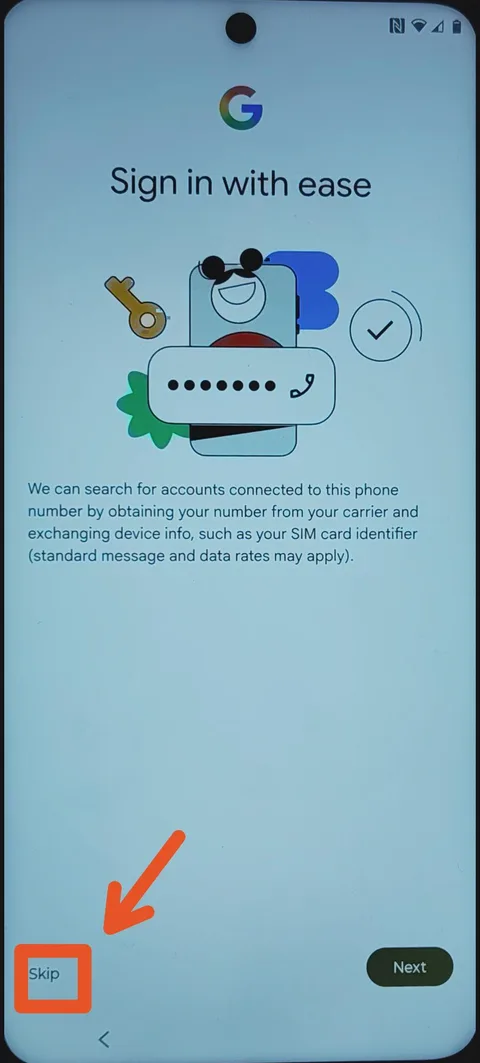
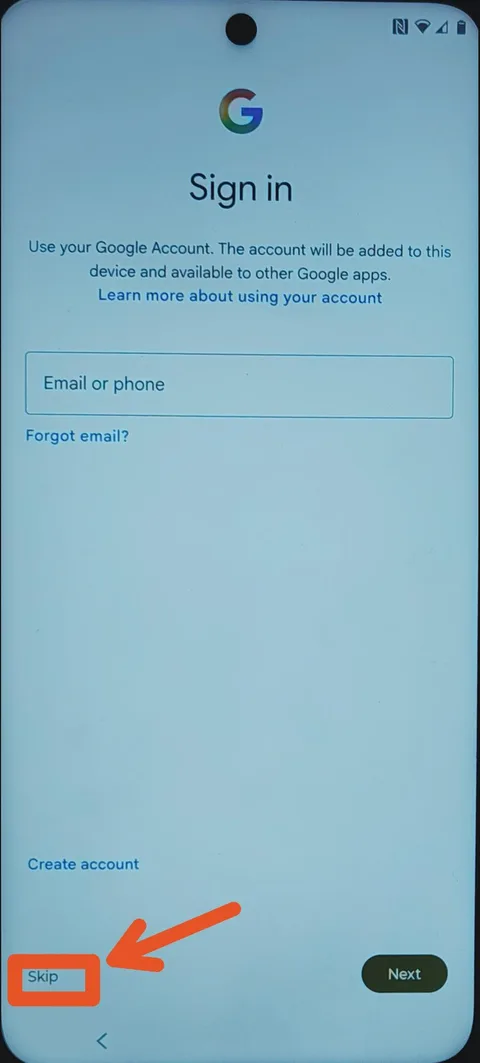
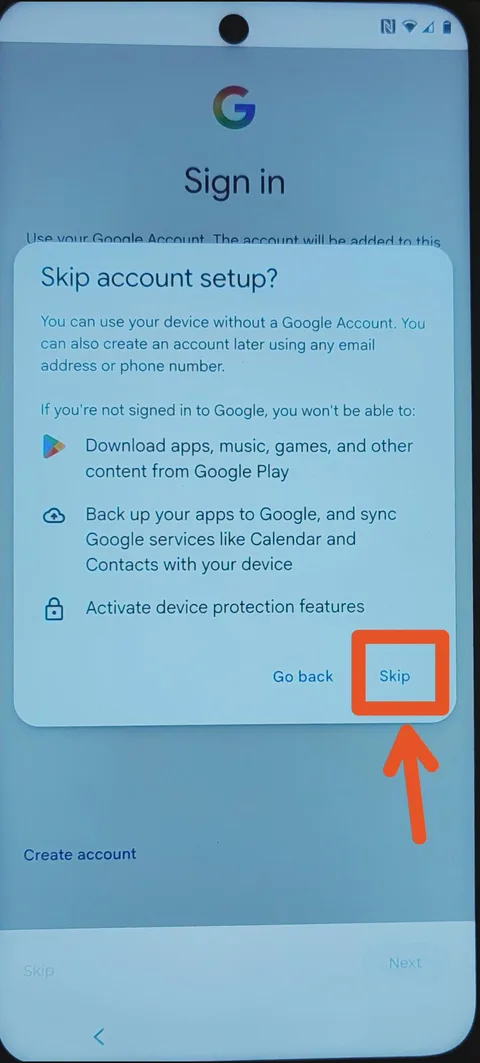
- 1Doorloop de setup van Android en sla het aanmelden over. Staat de telefoon al voorbij de setup met accounts erop, kies dan hierboven het tweede geval.
Het aanmelden overslaan tijdens de setup
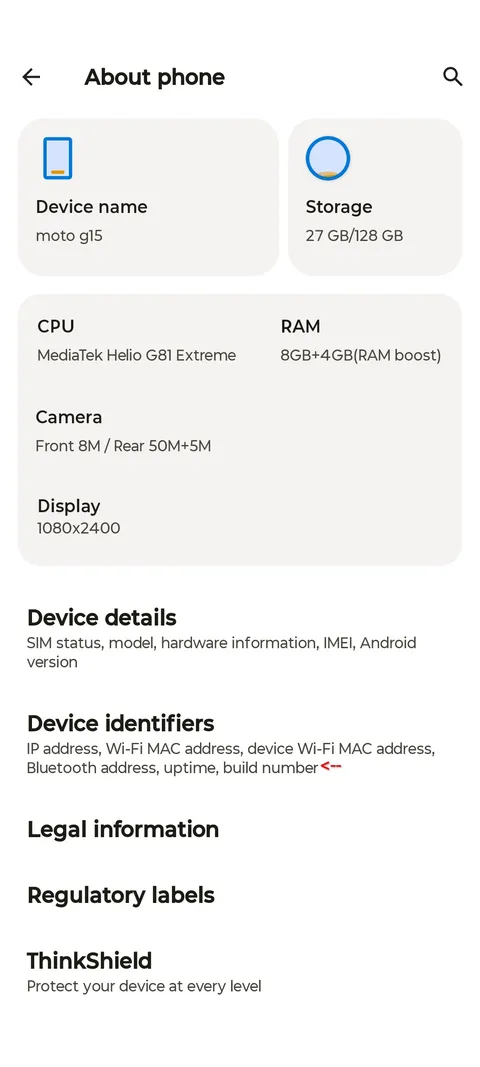
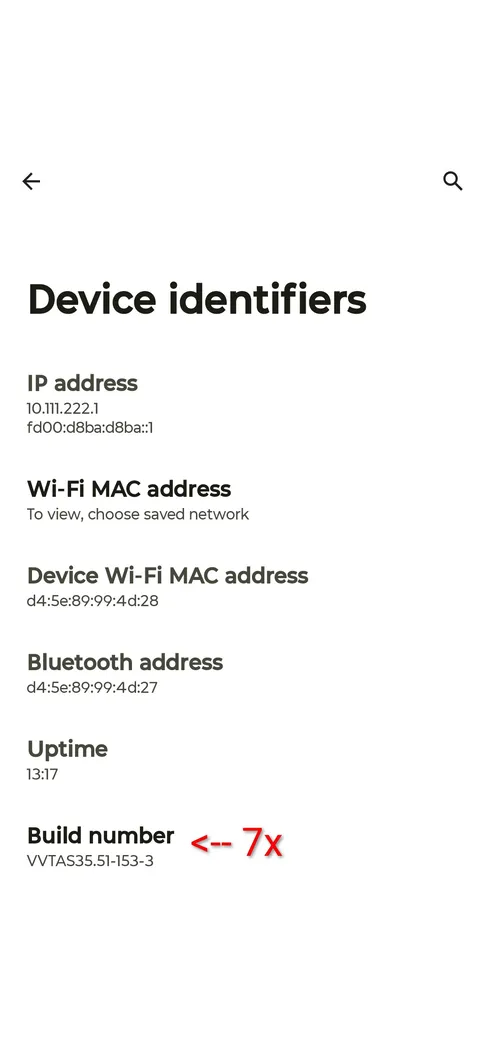
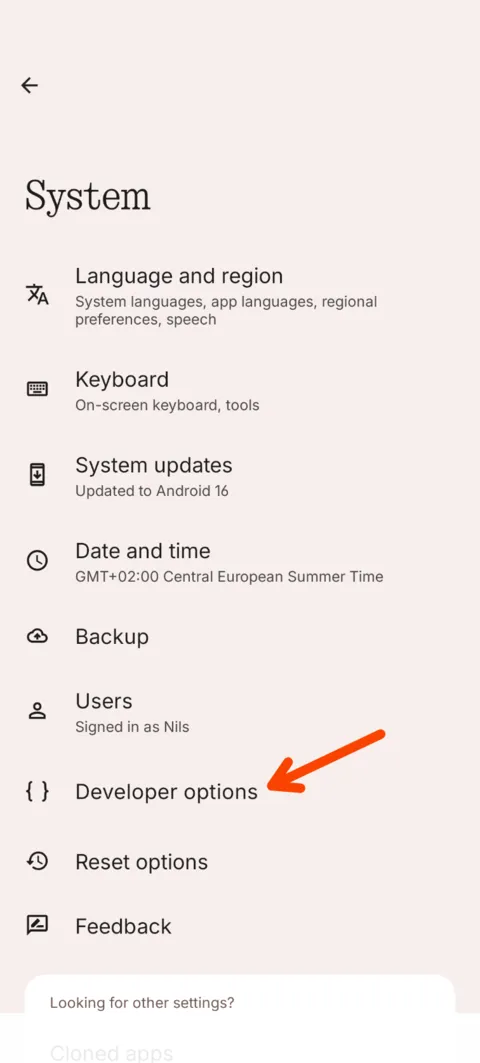
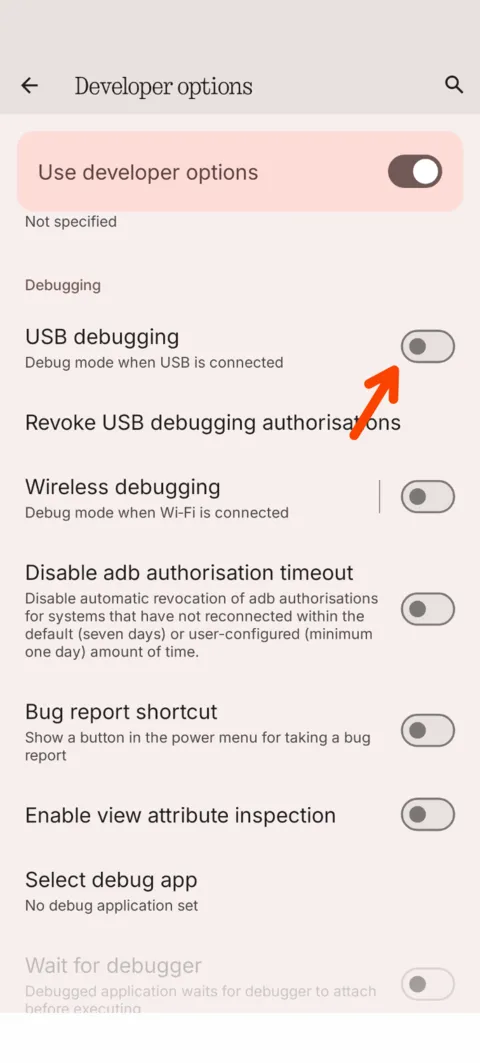
- 2Activeer Ontwikkelaarsopties (tik meerdere keren op het buildnummer in Instellingen → Over de telefoon) en schakel USB-debugging in.
USB-debugging inschakelen
- 3Verbind de telefoon met een computer via een USB-kabel, en druk hieronder op de installatieknop.
Apps die het beleid nooit toelaat verdwijnen ook hier, binnen enkele minuten na de installatie. Op een telefoon die zo nieuw is zijn dat de vooraf geïnstalleerde sociale apps en games van de fabrikant, en niets wat jij erop gezet hebt.
Is de installer klaar, meld je dan weer aan. Instellingen → Wachtwoorden, toegangssleutels en accounts → Account toevoegen, voor het Google-account en voor WhatsApp en Signal. Hun back-ups zet je terug vanuit die apps zelf.
Installeren op een telefoon die al in gebruik is
- 1Zet weg wat je wil bewaren. Exporteer bladwijzers, haal foto's uit een app die ze vasthoudt, noteer waar je aangemeld bent. De waarschuwing hierboven zegt wat er verdwijnt.
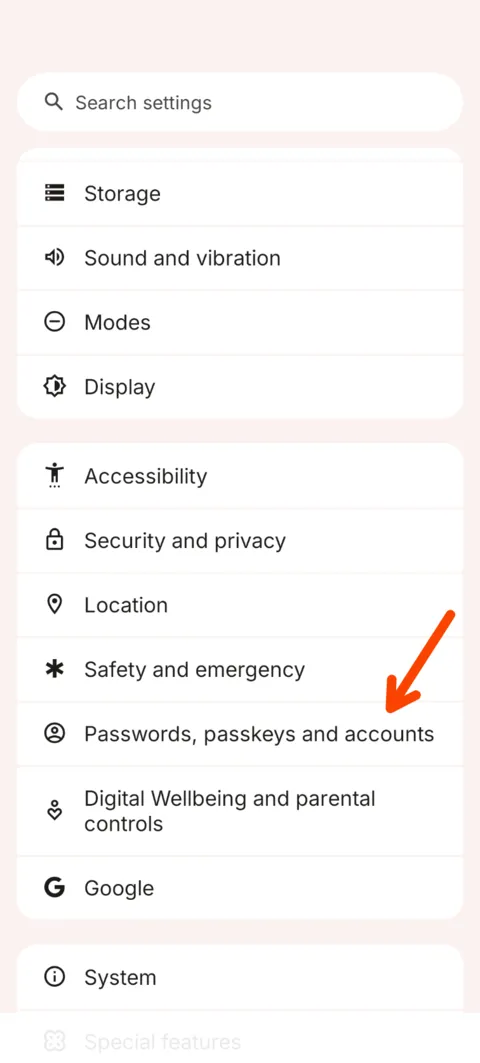
- 2Verwijder elk account van de telefoon. Instellingen → Wachtwoorden, toegangssleutels en accounts. Niet alleen die van Google. WhatsApp en Signal staan ook als account in die lijst, en ze moeten mee weg: Android geeft dit niveau van controle enkel weg aan een toestel waar niets meer in die lijst staat. Maak eerst een back-up van wat je niet wil verliezen. De chatback-up van WhatsApp en de eigen back-up van Signal maak je vanuit die apps zelf, vóór je hier het account verwijdert. Op het einde zet je de accounts terug.
De accounts verwijderen
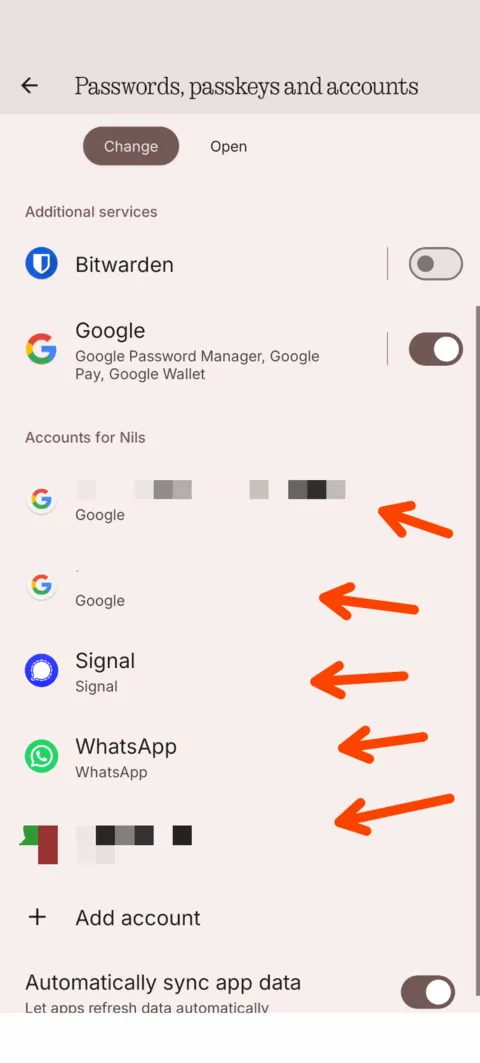
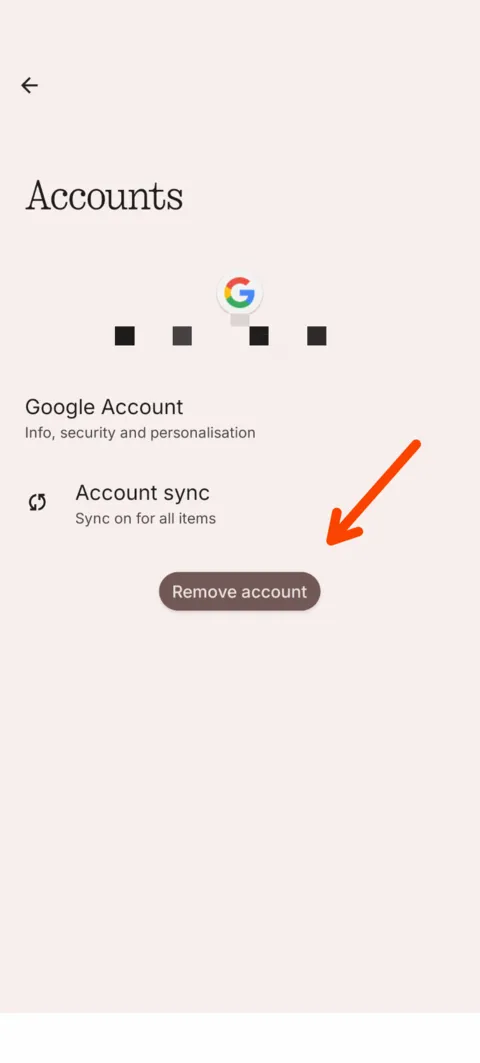
- 3Verwijder de privéruimte, als de telefoon er een heeft. Instellingen → Beveiliging en privacy → Privéruimte → Privéruimte verwijderen. Android weigert dit niveau van controle zolang er een tweede profiel bestaat, en een privéruimte is verborgen: ze staat niet in de gebruikerswissel en heeft een eigen pincode. Andere extra gebruikers staan in Instellingen → Systeem → Meerdere gebruikers.
- 4Activeer Ontwikkelaarsopties (tik meerdere keren op het buildnummer in Instellingen → Over de telefoon) en schakel USB-debugging in.
USB-debugging inschakelen
- 5Verbind de telefoon met een computer via een USB-kabel, en druk hieronder op de installatieknop.
Is de installer klaar, meld je dan weer aan. Instellingen → Wachtwoorden, toegangssleutels en accounts → Account toevoegen, voor het Google-account en voor WhatsApp en Signal. Hun back-ups zet je terug vanuit die apps zelf.
Een telefoon bijwerken die drawbridge al heeft
In drawbridge zelf zit een updateknop. Open de app op de telefoon en volg de instructies die ze geeft. Ze toont met beelden wat je moet doen. De telefoon mag vergrendeld blijven, en je hebt je sleutel niet nodig.
Lukte dat niet, dan kan het ook via de USB-kabel:
- 1Ontgrendel drawbridge op de telefoon met je sleutel.
- 2Schakel USB-debugging weer in: Instellingen → Systeem → Ontwikkelaarsopties.
- 3Verbind de telefoon en druk hieronder op de installatieknop.
USB-debugging inschakelen
Bij het ontgrendelen vervalt je sleutel, en bij het opnieuw vergrendelen wordt er een nieuwe gemaakt die je moet opschrijven. Dat is wat de kabel kost, en de reden om eerst de knop in de app te proberen.
Installeren vanuit je browser
Dit installeert drawbridge op de telefoon die aan deze computer hangt. Er wordt niets geüpload: de app komt van deze site en gaat rechtstreeks door de kabel.
Vereist Chrome, Edge of een andere Chromium-browser. Firefox en Safari hebben geen WebUSB.
Deze browser kan niet met USB-toestellen praten. Open deze pagina in Chrome of Edge, of gebruik tools/provision-adb.sh vanuit een terminal.
- Verbinden met de telefoon
- Nakijken of de telefoon klaar is
- drawbridge downloaden en controleren
- Installeren
- drawbridge eigenaar maken
Vergrendel hem opnieuw
- 1Open drawbridge. De nieuwe versie kun je nakijken onder ⋮ → Diagnostics.
- 2Tik op drawbridge vergrendelen en schrijf de sleutel op die verschijnt. Bij elke vergrendeling wordt een nieuwe gemaakt, dus je vorige sleutel werkt niet meer.
Bij het vergrendelen gaat USB-debugging uit. Ze komt terug zodra je drawbridge met je sleutel ontgrendelt. Zo installeer je later een nieuwere versie via dezelfde kabel.
Nu afwerken op de telefoon
- 1Meld je weer aan: met een Google-account als je er een wil, en met WhatsApp en Signal als je die verwijderd hebt. Hun back-ups zet je terug vanuit die apps zelf.
- 2Stel een schermvergrendeling in.
- 3Open drawbridge, kies de taal, lees het beleid, zet de opties.
- 4Tik op drawbridge vergrendelen en schrijf de sleutel op vóór je dat scherm verlaat.
Bij het vergrendelen gaat USB-debugging uit. Ze komt terug zodra je drawbridge met je sleutel ontgrendelt. Zo installeer je later een nieuwere versie via dezelfde kabel.
Deze pagina draait een kleine ADB-client in je browser. Ze zet de controle van Android op kabelinstallaties even uit, alleen zolang het kopiëren duurt, en zet ze daarna precies terug zoals ze was: bij succes, bij mislukking, en als je de telefoon loskoppelt.
Kan je browser het niet, dan is dezelfde installatie één commando vanuit een kopie van de repository, tools/provision-adb.sh, dat beide apps installeert en drawbridge de eigenaar van de telefoon maakt. De uitleg staat in provisioning.md.
Lees de Q&A voor wat er geblokkeerd wordt en waarom, of bekijk het volledige, onderbouwde overzicht.