 drawbridge
Installer drawbridge
Installez par USB depuis un ordinateur. Aucune réinitialisation, et rien n'est effacé sur le téléphone.
Cela fonctionne aussi bien sur les téléphones Android ordinaires avec Google que sur les Android open source dégooglisés.
Sur un téléphone déjà utilisé, les applications qui ne sont jamais autorisées (réseaux sociaux, jeux nocifs, navigateurs que la politique ne sanctionne pas) disparaissent dans les minutes qui suivent l'installation, et ce qui n'existait qu'à l'intérieur d'elles disparaît avec. Mettez d'abord de côté ce que vous voulez garder : exportez vos favoris, sortez les photos d'une application qui les détient, notez où vous êtes connecté. Les applications sur lesquelles vous pouvez encore choisir, comme WhatsApp ou YouTube, restent jusqu'au verrouillage. Rien d'autre n'est effacé : vos photos, vos messages et vos autres applications restent en place.
Installer sur un téléphone neuf, ou après une réinitialisation
Le cas le plus simple : il n'y a rien à mettre de côté sur le téléphone, et rien que vous ayez choisi n'est désinstallé. La seule chose à ne pas rater, ce sont les comptes. Android n'accorde ce niveau de contrôle qu'à un téléphone ne portant plus aucun compte, alors sautez la connexion pendant la configuration et connectez-vous à la fin.
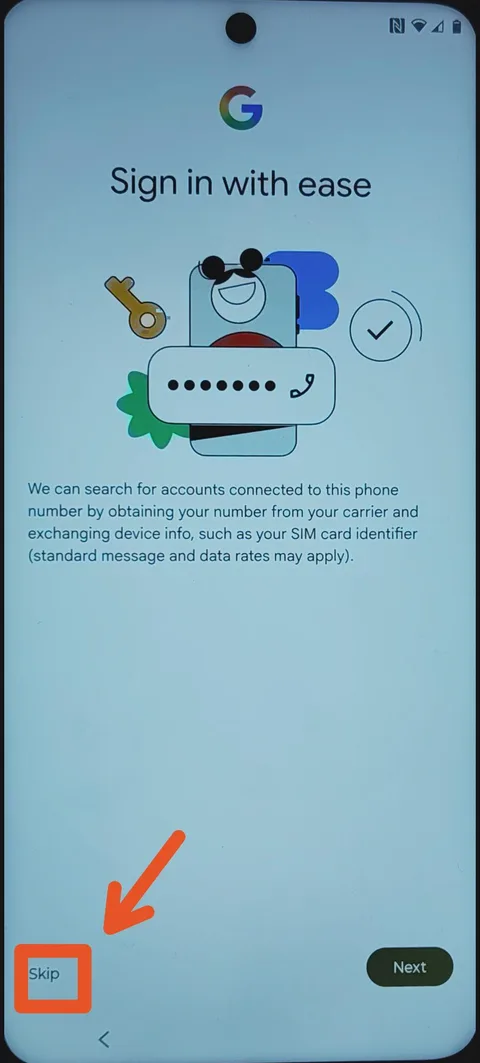
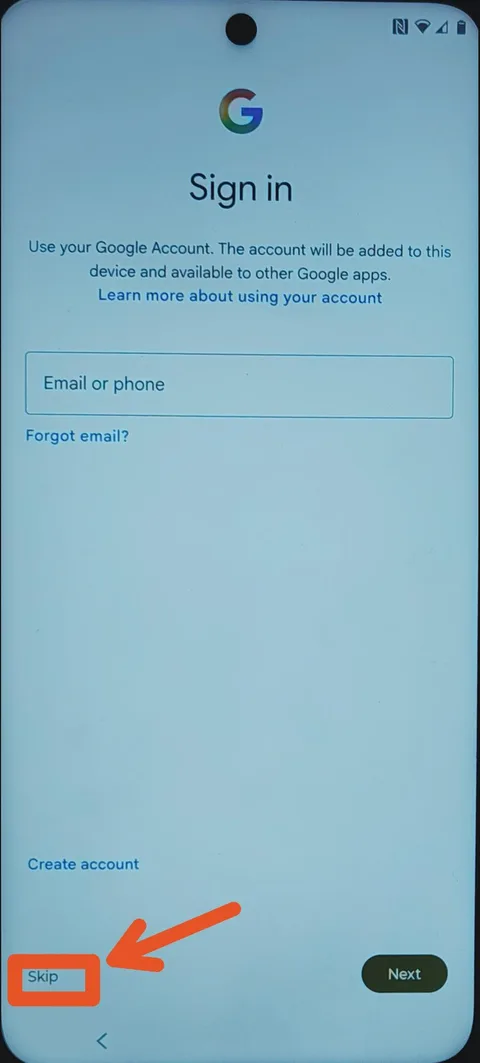
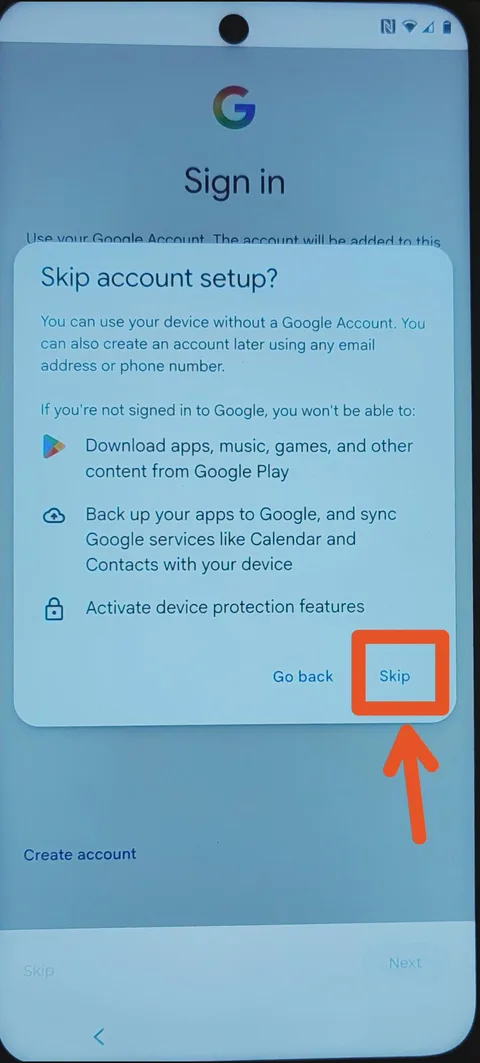
- 1Suivez la configuration d'Android et sautez la connexion. Si le téléphone a déjà terminé sa configuration avec des comptes dessus, choisissez plutôt le deuxième cas dans le menu ci-dessus.
Sauter la connexion pendant la configuration
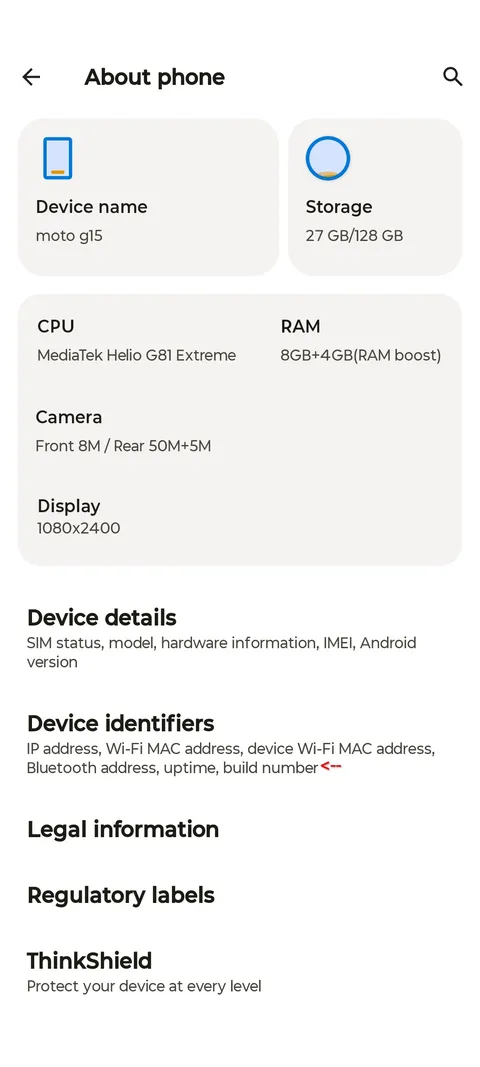
- 2Activez les options pour développeurs (tapez plusieurs fois sur le numéro de build dans Paramètres → À propos du téléphone) et activez le débogage USB.
Activer le débogage USB
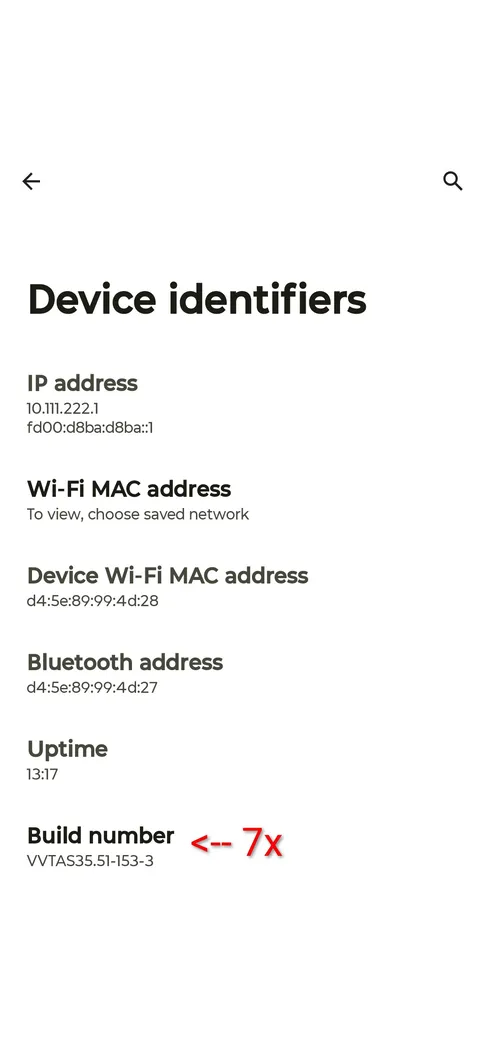
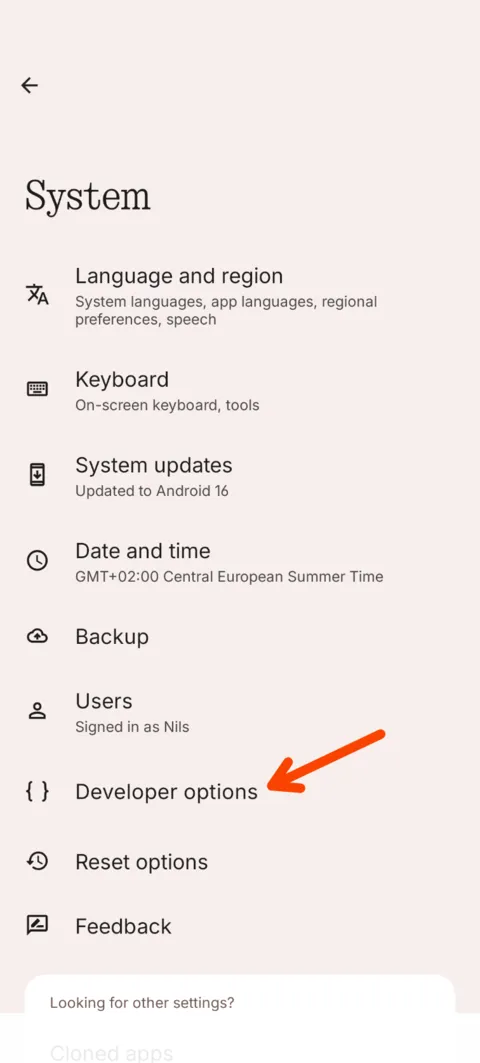
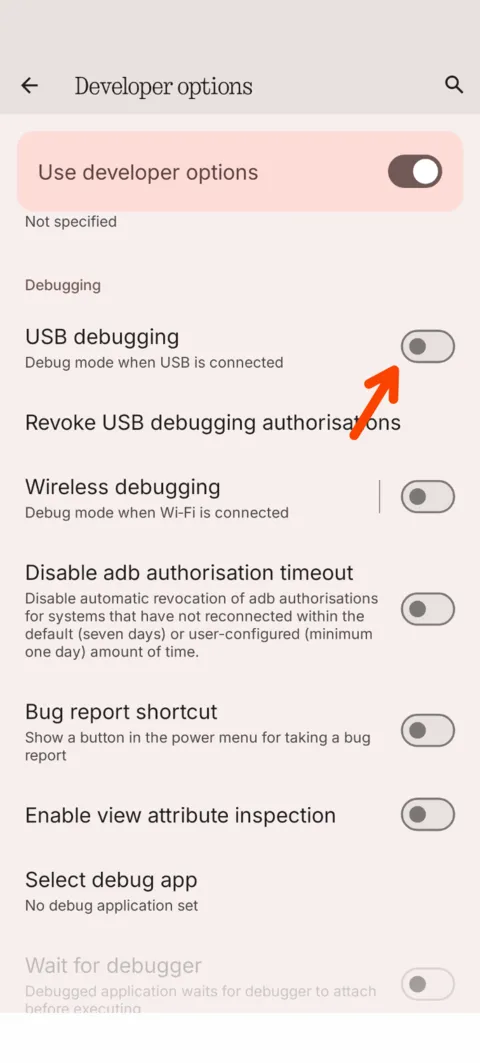
- 3Connectez le téléphone à un ordinateur avec un câble USB, et appuyez sur le bouton d'installation ci-dessous.
Les applications que la politique n'autorise jamais disparaissent ici aussi, dans les minutes qui suivent l'installation. Sur un téléphone aussi neuf, ce sont les réseaux sociaux et les jeux préinstallés par le fabricant, et rien que vous y ayez mis.
Une fois l'installeur terminé, reconnectez-vous. Paramètres → Mots de passe, clés d'accès et comptes → Ajouter un compte, pour le compte Google comme pour WhatsApp et Signal. Leurs sauvegardes se restaurent depuis ces applications elles-mêmes.
Installer sur un téléphone déjà utilisé
- 1Mettez de côté ce que vous voulez garder. Exportez vos favoris, sortez les photos d'une application qui les détient, notez où vous êtes connecté. L'avertissement ci-dessus dit ce qui disparaît.
- 2Retirez tous les comptes du téléphone. Paramètres → Mots de passe, clés d'accès et comptes. Pas seulement ceux de Google. WhatsApp et Signal figurent aussi comme comptes dans cette liste, et ils doivent partir avec les autres : Android n'accorde ce niveau de contrôle qu'à un téléphone dont cette liste est vide. Sauvegardez d'abord ce que vous ne voudriez pas perdre. La sauvegarde des conversations WhatsApp et celle de Signal se font depuis ces applications elles-mêmes, avant de retirer le compte ici. Vous remettrez les comptes à la fin.
Retirer les comptes
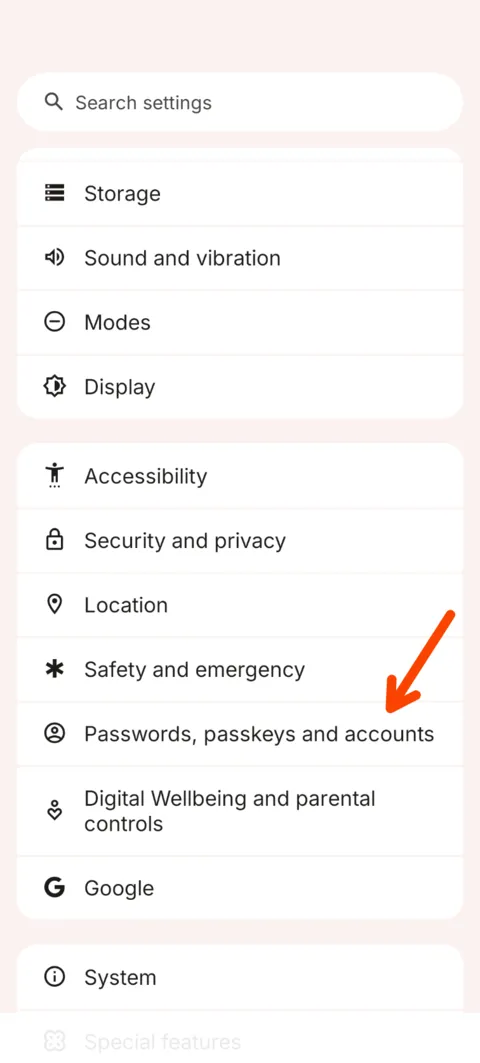
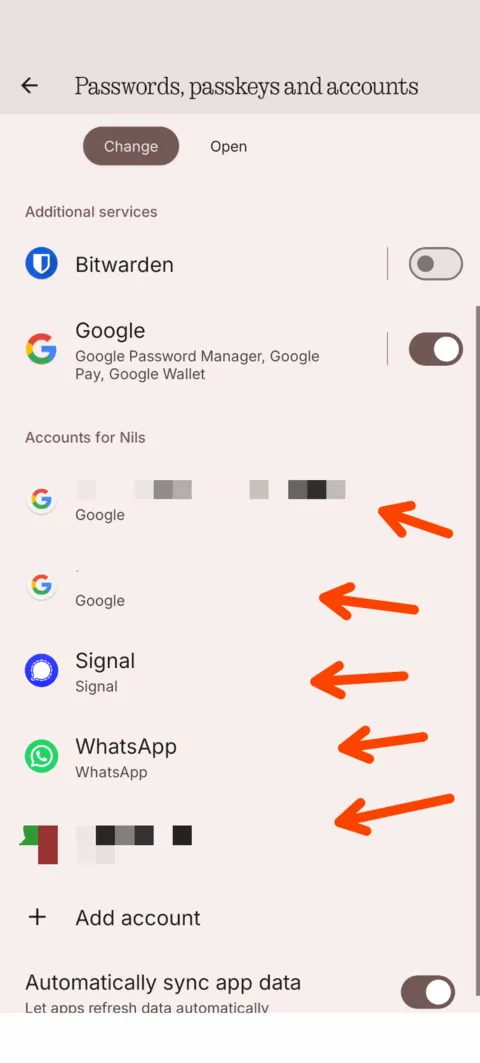
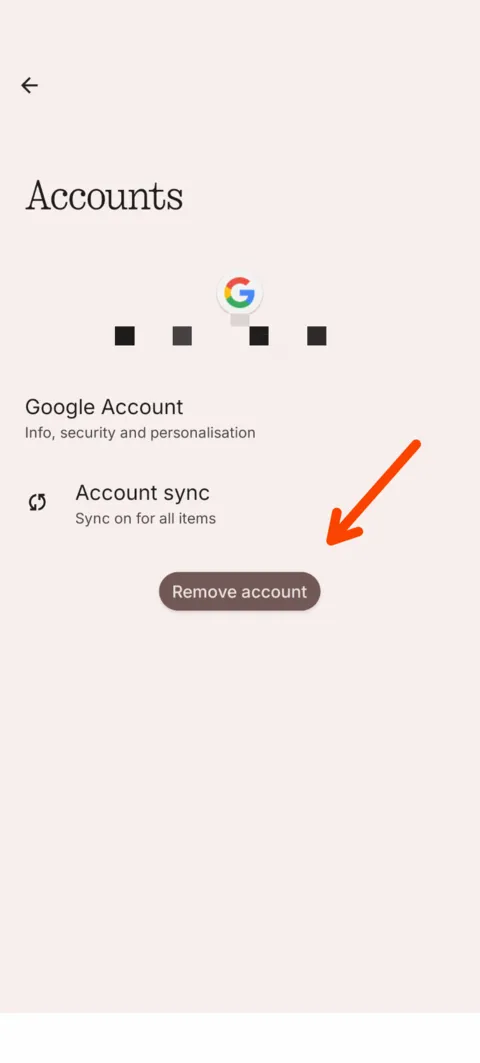
- 3Supprimez l'espace privé, si le téléphone en a un. Paramètres → Sécurité et confidentialité → Espace privé → Supprimer l'espace privé. Android refuse ce niveau de contrôle tant qu'un second profil existe, et un espace privé est masqué : il n'apparaît pas dans le sélecteur d'utilisateur et possède son propre code PIN. Les autres utilisateurs supplémentaires se trouvent dans Paramètres → Système → Utilisateurs multiples.
- 4Activez les options pour développeurs (tapez plusieurs fois sur le numéro de build dans Paramètres → À propos du téléphone) et activez le débogage USB.
Activer le débogage USB
- 5Connectez le téléphone à un ordinateur avec un câble USB, et appuyez sur le bouton d'installation ci-dessous.
Une fois l'installeur terminé, reconnectez-vous. Paramètres → Mots de passe, clés d'accès et comptes → Ajouter un compte, pour le compte Google comme pour WhatsApp et Signal. Leurs sauvegardes se restaurent depuis ces applications elles-mêmes.
Mettre à jour un téléphone qui a déjà drawbridge
drawbridge contient lui-même un bouton de mise à jour. Ouvrez l'application sur le téléphone et suivez les instructions qu'elle donne. Elle montre en images ce qu'il faut faire. Le téléphone peut rester verrouillé, et votre clé n'est pas nécessaire.
Si cela n'a pas fonctionné, vous pouvez le faire par le câble USB :
- 1Déverrouillez drawbridge sur le téléphone avec votre clé.
- 2Réactivez le débogage USB : Paramètres → Système → Options pour développeurs.
- 3Branchez le téléphone et appuyez sur le bouton d'installation ci-dessous.
Activer le débogage USB
Le déverrouillage annule votre clé, et le reverrouillage en forge une nouvelle à noter. C'est ce que coûte le câble, et la raison d'essayer d'abord le bouton dans l'application.
Installer depuis votre navigateur
Ceci installe drawbridge sur le téléphone relié à cet ordinateur. Rien n'est téléversé où que ce soit : l'application vient de ce site et passe directement par le câble.
Nécessite Chrome, Edge ou un autre navigateur Chromium. Firefox et Safari n'ont pas WebUSB.
Ce navigateur ne peut pas communiquer avec les appareils USB. Ouvrez cette page dans Chrome ou Edge, ou utilisez tools/provision-adb.sh depuis un terminal.
- Se connecter au téléphone
- Vérifier que le téléphone est prêt
- Télécharger et vérifier drawbridge
- L'installer
- Faire de drawbridge le propriétaire
Verrouillez-le de nouveau
- 1Ouvrez drawbridge. Vous pouvez vérifier la nouvelle version sous ⋮ → Diagnostics.
- 2Appuyez sur Verrouiller drawbridge et notez la clé affichée. Chaque verrouillage en crée une nouvelle, donc votre clé précédente ne fonctionne plus.
Le verrouillage désactive le débogage USB. Il revient dès que vous déverrouillez drawbridge avec votre clé : c'est ainsi que vous installerez plus tard une version plus récente par le même câble.
Terminez maintenant sur le téléphone
- 1Reconnectez-vous : avec un compte Google si vous en voulez un, et avec WhatsApp et Signal si vous les avez retirés. Leurs sauvegardes se restaurent depuis ces applications elles-mêmes.
- 2Définissez un verrouillage d'écran.
- 3Ouvrez drawbridge, choisissez la langue, lisez la politique, réglez les options.
- 4Appuyez sur Verrouiller drawbridge et notez la clé avant de quitter cet écran.
Le verrouillage désactive le débogage USB. Il revient dès que vous déverrouillez drawbridge avec votre clé : c'est ainsi que vous installerez plus tard une version plus récente par le même câble.
Cette page exécute un petit client ADB dans votre navigateur. Elle suspend le contrôle d'Android sur les installations par câble, le temps de la copie seulement, puis le rétablit exactement tel qu'il était : en cas de succès, d'échec, et si vous débranchez le téléphone.
Si votre navigateur ne le peut pas, la même installation tient en une seule commande depuis une copie du dépôt, tools/provision-adb.sh, qui installe les deux applications et fait de drawbridge le propriétaire du téléphone. Tout est expliqué dans provisioning.md.
Consultez la Q&A pour savoir ce qui est bloqué et pourquoi, ou voir le détail complet sourcé.